

Images Credits: Unsplash의 David M. Chambers
들어가며
기업의 개발팀에는 정식 제품 개발 외에도 반복적으로 처리해야 하는 업무 요청이 꾸준히 들어옵니다. 사내 데이터 조회, 외부 서비스 연동, 단순 알림, 정형화된 정보 변환처럼 구현 자체는 복잡하지 않지만, 인증과 배포, 운영까지 고려하면 생각보다 많은 개발 리소스가 필요합니다.
Copilot Studio의 표준 하네스와 함께 제공되는 에이전트 흐름은 이러한 반복 업무를 시각적인 흐름으로 구성하고, 필요할 때 HTTP API 형태로 외부에 제공할 수 있도록 지원합니다. 트리거, 커넥터, 조건, 데이터 변환, 응답 단계를 조합하는 방식이므로 전통적인 애플리케이션을 처음부터 개발하는 것보다 훨씬 적은 코드로 자동화를 구현할 수 있습니다. 요구 사항에 따라서는 코드를 거의 작성하지 않는 노코드 방식으로도 완성할 수 있습니다.
특히 에이전트 흐름의 HTTP 트리거를 사용하면 자동화 흐름을 일회성 도구로만 사용하는 것이 아니라, 다른 애플리케이션과 개발 도구에서 호출할 수 있는 재사용 가능한 API로 확장할 수 있습니다. 동시에 Microsoft Entra ID 기반 OAuth 인증을 적용하여 조직의 기존 계정과 테넌트 경계를 활용할 수 있습니다.
이러한 접근은 개발팀이 모든 소규모 업무 자동화를 직접 구현하고 운영해야 하는 부담을 줄여 줍니다. 현업 담당자와 시민 개발자는 반복 업무를 로우코드 또는 노코드 방식으로 자동화하고, 개발팀은 필요한 보안 기준과 API 사용 패턴을 제공하는 역할에 집중할 수 있습니다. 결과적으로 단순 통합 작업에 사용되는 시간을 줄이고 핵심 제품과 고부가가치 개발 업무에 더 많은 역량을 투입할 수 있습니다.
이 글의 목적은 기존의 정식 서비스 개발 과정을 대체하는 방법을 소개하는 것이 아닙니다. 사내 데이터 조회, 외부 서비스 연동, 알림, 정보 변환처럼 반복적으로 발생하는 소규모 업무 요청을 대상으로, Copilot Studio 에이전트 흐름을 활용해 인증된 HTTP API를 구성하고 호출하는 방법을 살펴보는 것이 목적입니다.
또한 이 방식은 모든 API 개발에 동일하게 적용할 수 있는 해법은 아닙니다. 다만 비교적 단순한 조회·연동·자동화 업무에서는 흐름을 시각적으로 구성하고 조직의 인증 체계를 적용해, 필요한 기능을 빠르게 검증하거나 내부 사용을 위한 API로 제공하는 선택지가 될 수 있습니다. 운영 환경에서는 입력값 검증, 예외 처리, 연결 소유권, 모니터링, 호출량과 비용도 함께 고려해야 합니다.
이번 글에서는 지역명을 HTTP 요청으로 받아 현재 날씨 정보를 JSON으로 반환하는 예제를 통해, 에이전트 흐름 구성부터 Microsoft Entra ID 인증을 적용한 API 호출까지 단계별로 확인합니다.
완성할 API
요청 본문으로 지역을 받으면 MSN Weather에서 현재 날씨를 조회하고 JSON으로 반환하는 API를 만듭니다.
POST https://<environment>.environment.api.powerplatform.com/.../triggers/manual/paths/invoke?api-version=1
Authorization: Bearer <access-token>
Content-Type: application/json
요청 예시는 다음과 같습니다.
{
  "location": "Seoul",
  "language": "ko-KR"
}
흐름의 전체 구조는 다음과 같습니다.
HTTP 요청 수신
        ↓
MSN 날씨에서 현재 날씨 조회
        ↓
HTTP 상태 코드 200과 JSON 본문 반환location은 실제 날씨 검색에 사용합니다. language은 향후 다국어 처리에 사용할 수 있도록 스키마에 포함하지만, 이번 예제의 MSN Weather 작업에는 연결하지 않습니다.
준비 사항
실습을 시작하기 전에 다음 항목을 준비합니다.
- Copilot Studio에 접근할 수 있는 Microsoft 회사 또는 학교 계정
- 에이전트 흐름을 만들 수 있는 Power Platform 환경
- MSN Weather 커넥터 사용 권한
- Azure CLI
- curl
- jq
Copilot Studio와 명령줄 테스트에는 같은 Microsoft Entra ID 테넌트에 속한 계정을 사용해야 합니다.
Copilot Studio에서 에이전트 흐름 만들기
Copilot Studio (https://copilotstudio.microsoft.com/) 에 로그인한 후 왼쪽 메뉴에서 에이전트 흐름을 선택합니다.
새 에이전트 흐름을 만들고 디자이너 화면으로 이동합니다. 처음 생성한 흐름에는 트리거가 없으므로 어떤 요청을 기준으로 흐름을 실행할지 먼저 설정해야 합니다.
HTTP 요청 트리거 추가하기
트리거 선택 화면의 검색창에 다음 문구를 입력합니다.
HTTP 요청 수신검색 결과에서 요청 커넥터의 HTTP 요청이 수신된 경우를 선택합니다.
비슷한 이름의 HTTP 작업도 검색 결과에 나타날 수 있습니다. 이 작업은 외부 API를 호출하기 위한 것이므로 이번 예제의 시작점으로는 적합하지 않습니다. 반드시 HTTP 요청이 수신된 경우 트리거를 선택해야 합니다.
트리거가 추가되면 다음 항목을 확인할 수 있습니다.
- 흐름을 호출할 수 있는 사용자
- 생성된 HTTP URL
- 요청 본문 JSON 스키마
- 고급 매개 변수
이번 예제에서는 호출 권한을 내 테넌트의 모든 사용자로 유지합니다. 따라서 같은 Microsoft Entra ID 테넌트에 속한 사용자가 유효한 OAuth 액세스 토큰과 함께 요청해야 합니다.
HTTP URL은 흐름을 저장한 후 생성됩니다.
요청 본문 JSON 스키마 입력하기
요청 본문 JSON 스키마 편집기에 다음 내용을 입력합니다.
{
  "type": "object",
  "properties": {
    "location": {
      "type": "string",
      "description": "조회할 도시 또는 지역명 (예: Seoul)"
    },
    "language": {
      "type": "string",
      "description": "응답 언어 (예: ko-KR)",
      "default": "ko-KR"
    }
  },
  "required": [
    "location"
  ]
}
이 스키마에서 location은 필수 값이고 language은 선택 값입니다.
최소 요청 본문은 다음과 같습니다.
{
  "location": "Seoul"
}
언어 값을 함께 전달하려면 다음과 같이 작성합니다.
{
  "location": "Seoul",
  "language": "ko-KR"
}
이번 흐름에서는 location만 MSN Weather 작업에 연결합니다. language은 향후 응답 가공이나 다국어 처리 기능을 추가할 때 사용할 수 있도록 남겨 둡니다.
MSN Weather 작업 추가하기
HTTP 트리거 아래에 있는 + 버튼을 선택합니다.
작업 검색창에 다음 문구를 입력합니다.
현재 날씨 가져오기검색 결과에서 다음 작업을 선택합니다.
MSN 날씨 → 현재 날씨 가져오기검색 결과의 카드를 한 번 선택했을 때 설명만 펼쳐진다면 카드의 작업 이름 영역을 다시 선택합니다.
MSN Weather 연결 만들기
현재 환경에서 MSN Weather 커넥터를 처음 사용하는 경우 새 연결 만들기 버튼이 표시됩니다.
새 연결 만들기를 선택하고 연결 생성이 완료될 때까지 기다립니다. 연결이 만들어지면 현재 날씨 가져오기 작업에 위치와 단위 입력란이 표시됩니다.
요청의 지역값 연결하기
위치 입력란을 선택합니다.
동적 콘텐츠 메뉴가 바로 열리지 않는다면 입력란에서 / 키를 누른 다음 동적 콘텐츠 삽입을 선택합니다.
동적 콘텐츠 목록에서 HTTP 요청이 수신된 경우 아래의 location을 선택합니다.
단위는 메트릭을 선택합니다.
| 항목 | 설정값 |
|---|---|
| 위치 | HTTP 요청 트리거의 location |
| 단위 | 메트릭 |
이제 요청 본문으로 전달된 location 값이 MSN Weather의 검색 위치로 사용됩니다.
HTTP 응답 작업 추가하기
MSN Weather 작업 아래의 + 버튼을 선택합니다.
검색창에 응답을 입력하고 다음 작업을 선택합니다.
요청 → 응답응답 작업을 다음과 같이 설정합니다.
| 항목 | 값 |
|---|---|
| 상태 코드 | 200 |
| 헤더 이름 | Content-Type |
| 헤더 값 | application/json |
| 본문 | 현재 날씨 가져오기의 본문 |
응답 본문을 설정하려면 본문 입력란을 선택하고 / 키를 누릅니다.
동적 콘텐츠 삽입을 선택한 후 검색창에 본문을 입력합니다. 검색 결과에서 현재 날씨 가져오기 작업 아래에 있는 본문을 선택합니다.
HTTP 요청 트리거 아래에도 이름이 같은 본문이 나타날 수 있으므로 반드시 MSN Weather의 현재 날씨 가져오기 작업에 속한 값을 선택해야 합니다.
완성된 응답 설정은 다음과 같습니다.
상태 코드: 200
콘텐츠 형식: application/json
본문: MSN Weather의 현재 날씨 조회 결과
이제 MSN Weather가 반환한 전체 결과 객체가 JSON 응답으로 전달됩니다.
응답 JSON 단순화하기
이번 예제에서는 MSN Weather의 전체 응답 본문을 그대로 반환합니다.
필요한 필드만 제공하고 싶다면 MSN Weather와 HTTP 응답 사이에 작성 또는 선택 작업을 추가할 수 있습니다.
예를 들어 다음과 같은 응답 형태를 만들 수 있습니다.
{
  "location": "Seoul",
  "condition": "Clear",
  "temperature": 24,
  "humidity": 55,
  "windSpeed": 8
}
필드 이름을 직접 정의하면 API를 호출하는 개발팀이 MSN Weather 커넥터의 원본 응답 구조를 알 필요가 없습니다.
또한 향후 커넥터의 응답 구조가 바뀌더라도 외부 API의 입출력 규격을 일정하게 유지할 수 있습니다.
흐름 검사하기
상단 도구 모음에서 흐름 검사기를 선택합니다.
오류와 경고 항목을 확인합니다. 이번 구성에서는 다음과 같은 결과가 표시되어야 합니다.
오류: 0
경고: 0
오류가 있다면 JSON 스키마, MSN Weather 연결, 동적 콘텐츠와 응답 설정을 확인합니다.
흐름 저장 및 게시하기
구성이 완료되면 상단의 초안 저장을 선택합니다.
처음 저장하면 흐름 이름이 제목 없음으로 표시될 수 있습니다. 흐름 이름을 선택하고 다음과 같이 변경합니다.
오늘 날씨 JSON API이름이 저장되면 게시를 선택합니다.
게시가 완료되면 다음과 비슷한 메시지가 표시됩니다.
에이전트 흐름이 게시되었습니다.흐름이 게시되어야 실제 HTTP 요청으로 실행할 수 있습니다.
HTTP URL 복사하기
HTTP 트리거 카드를 펼칩니다.
HTTP URL 항목에 생성된 엔드포인트가 표시됩니다. 옆에 있는 복사 버튼을 사용하여 전체 URL을 복사합니다.
URL은 대략 다음과 같은 형태입니다.
https://<environment-host>.environment.api.powerplatform.com:443/
powerautomate/automations/direct/.../
workflows/<workflow-id>/
triggers/manual/paths/invoke?api-version=1
실제 URL은 줄바꿈 없이 한 줄로 사용해야 합니다.
환경 및 워크플로 식별자가 들어 있으므로 블로그, 공개 저장소 또는 메신저에 실제 URL을 그대로 공개하지 않는 것이 좋습니다.
Azure CLI와 jq 설치하기
Windows PowerShell에서는 다음 명령으로 Azure CLI와 jq를 설치할 수 있습니다.
winget install Microsoft.AzureCLI
winget install jqlang.jq
설치 후 새로운 PowerShell 창을 열고 다음 명령으로 확인합니다.
az version
jq --version
curl.exe --version
각 명령이 버전 정보를 반환하면 준비가 완료된 것입니다.
토막 상식
Windows 10 2018년 4월 업데이트부터는 리눅스 환경에서 널리 쓰이는 curl 도구가 Windows에도 별도의 가상화 수단을 사용하지 않고서도 쓸 수 있는 정식 기본 내장 Windows용 CLI로 제공되기 시작하였습니다.
다만, Windows PowerShell을 사용할 경우
Invoke-WebRequestCmdlet의 별칭으로curl을 제공하도록 되어있어서 curl 명령어가 제대로 작동하지 않을 수 있습니다. 그래서 이 글에서는 `curl.exe` 로 curl 명령어를 호출하는 것을 기준으로 삼았습니다.
Azure CLI 로그인하기
먼저 기존 Azure CLI 로그인 세션이 있는지 확인합니다.
az account show계정 정보가 반환되면 다시 로그인할 필요가 없습니다.
로그인 정보가 없으면 다음 명령을 실행합니다.
az loginAzure 구독 없이 Power Platform만 사용하는 계정이라면 다음 옵션이 필요할 수 있습니다.
az login --allow-no-subscriptions여러 테넌트를 사용하는 경우에는 테넌트 ID를 명시합니다.
az login `
  --tenant "<TENANT-ID>" `
  --allow-no-subscriptions
로그인할 때는 Copilot Studio 환경과 같은 Microsoft Entra ID 테넌트의 계정을 선택합니다.
로그인 계정 확인하기
Azure CLI에 로그인된 사용자와 테넌트를 jq로 확인합니다.
az account show |
  jq '{
    user: .user.name,
    tenantId: .tenantId,
    subscription: .name
  }'
출력 예시는 다음과 같습니다.
{
  "user": "developer@contoso.com",
  "tenantId": "00000000-0000-0000-0000-000000000000",
  "subscription": "Visual Studio Enterprise"
}
표시된 사용자가 Copilot Studio 환경에 접근할 수 있는 계정인지 확인합니다.
Power Automate 액세스 토큰 받기
공개 클라우드에서 Power Automate HTTP 트리거 호출에 필요한 OAuth 대상 리소스는 다음 값입니다.
https://service.flow.microsoft.com/끝의 /까지 정확하게 입력해야 합니다.
Azure CLI에서 다음 명령을 실행합니다.
$token = az account get-access-token `
  --resource "https://service.flow.microsoft.com/" `
  --output json |
  jq -r ".accessToken"
특정 테넌트를 명시하려면 --tenant 옵션을 추가합니다.
$tenantId = "<TENANT-ID>"

$token = az account get-access-token `
  --tenant "$tenantId" `
  --resource "https://service.flow.microsoft.com/" `
  --output json |
  jq -r ".accessToken"
az account get-access-token은 현재 로그인한 계정을 사용하여 지정한 리소스용 토큰을 발급합니다.
토큰이 정상적으로 저장되었는지만 확인하려면 실제 값을 출력하지 말고 길이만 확인합니다.
$token.Length액세스 토큰은 화면, 로그 파일, 문서 또는 소스 저장소에 기록하지 않는 것이 좋습니다.
curl과 jq로 API 테스트하기
Copilot Studio의 HTTP 트리거에서 복사한 URL을 PowerShell 변수에 저장합니다.
$url = "https://<environment-host>.environment.api.powerplatform.com:443/powerautomate/automations/direct/.../triggers/manual/paths/invoke?api-version=1"다음 명령으로 서울의 현재 날씨를 요청합니다.
curl.exe --fail-with-body --silent --show-error `
  --request POST `
  "$url" `
  --header "Authorization: Bearer $token" `
  --header "Content-Type: application/json" `
  --data-binary '{ \"location\": \"Seoul\", \"language\": \"ko-KR\" }' |
  jq .
각 옵션의 역할은 다음과 같습니다.
| 옵션 | 설명 |
|---|---|
--fail-with-body | HTTP 오류가 발생해도 응답 본문을 표시합니다. |
--silent | 진행률 출력을 숨깁니다. |
--show-error | 실제 오류 메시지는 출력합니다. |
--request POST | POST 요청을 지정합니다. |
Authorization | Microsoft Entra ID 액세스 토큰을 전달합니다. |
Content-Type | 요청 본문이 JSON임을 지정합니다. |
--data-binary | JSON 본문을 변경하지 않고 전송합니다. |
jq . | JSON 응답을 검증하고 보기 좋게 들여씁니다. |
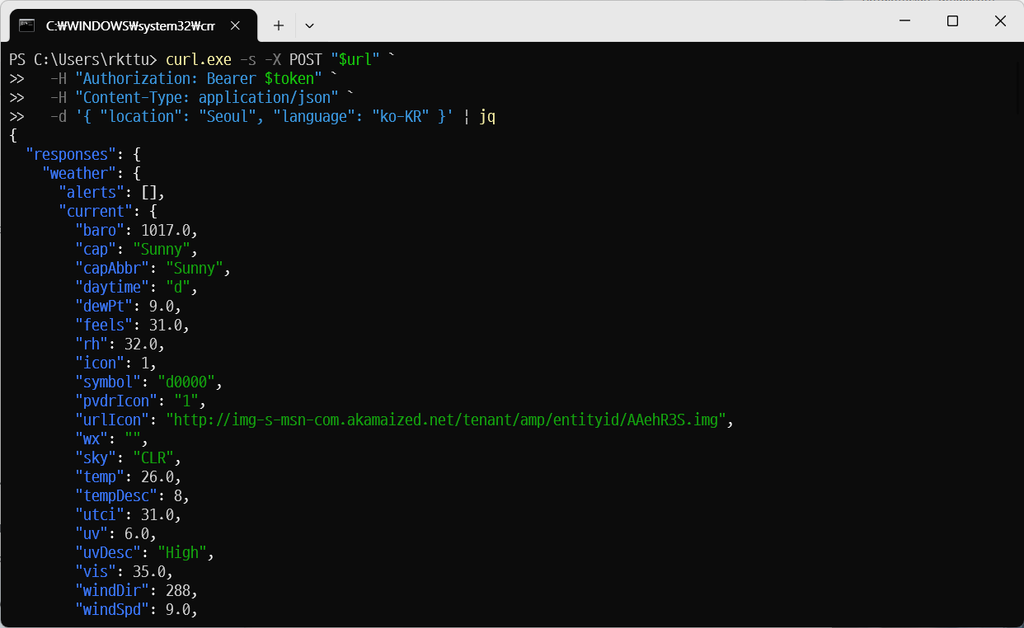
호출이 성공하면 MSN Weather에서 반환한 현재 날씨 정보가 JSON으로 다음과 같이 출력됩니다.
다른 지역으로 호출하기
부산의 현재 날씨를 조회하려면 다음과 같이 호출합니다.
curl.exe --fail-with-body --silent --show-error `
  --request POST `
  "$url" `
  --header "Authorization: Bearer $token" `
  --header "Content-Type: application/json" `
  --data-binary '{ \"location\": \"Busan\", \"language\": \"ko-KR\" }' |
  jq .
제주도는 다음과 같이 요청할 수 있습니다.
curl.exe --fail-with-body --silent --show-error `
  --request POST `
  "$url" `
  --header "Authorization: Bearer $token" `
  --header "Content-Type: application/json" `
  --data-binary '{ \"location\": \"Jeju\", \"language\": \"ko-KR\" }' |
  jq .
반복 테스트용 PowerShell 스크립트 만들기
다음 내용을 test-weather.ps1 파일로 저장합니다.
param(
    [Parameter(Mandatory = $true)]
    [string]$Url,
    [string]$Location = "Seoul",
    [string]$Language = "ko-KR",
    [string]$TenantId
)

$ErrorActionPreference = "Stop"

az account show 1>$null 2>$null

if ($LASTEXITCODE -ne 0) {
    Write-Host "Azure CLI 로그인이 필요합니다."

    if ($TenantId) {
        az login `
            --tenant "$TenantId" `
            --allow-no-subscriptions
    }
    else {
        az login --allow-no-subscriptions
    }

    if ($LASTEXITCODE -ne 0) {
        throw "Azure 로그인에 실패했습니다."
    }
}

$tokenArguments = @(
    "account",
    "get-access-token",
    "--resource",
    "https://service.flow.microsoft.com/",
    "--output",
    "json"
)

if ($TenantId) {
    $tokenArguments += @("--tenant", $TenantId)
}

$token = az @tokenArguments |
    jq -r ".accessToken"

if ($LASTEXITCODE -ne 0 -or -not $token -or $token -eq "null") {
    throw "Power Automate 액세스 토큰을 얻지 못했습니다."
}

$payload = @{
    location = $Location
    language = $Language
} | ConvertTo-Json -Compress

curl.exe --fail-with-body --silent --show-error `
    --request POST `
    "$Url" `
    --header "Authorization: Bearer $token" `
    --header "Content-Type: application/json" `
    --data-binary $payload |
    jq .

Remove-Variable token
기본 지역인 서울을 조회합니다.
.\test-weather.ps1 `
  -Url "https://<HTTP-TRIGGER-URL>"
부산을 조회합니다.
.\test-weather.ps1 `
  -Url "https://<HTTP-TRIGGER-URL>" `
  -Location "Busan"
특정 테넌트를 지정하여 제주도를 조회합니다.
.\test-weather.ps1 `
  -Url "https://<HTTP-TRIGGER-URL>" `
  -TenantId "<TENANT-ID>" `
  -Location "Jeju"
실행 결과 확인하기
API를 호출한 후 Copilot Studio의 에이전트 흐름 화면에서 활동 탭을 선택합니다.
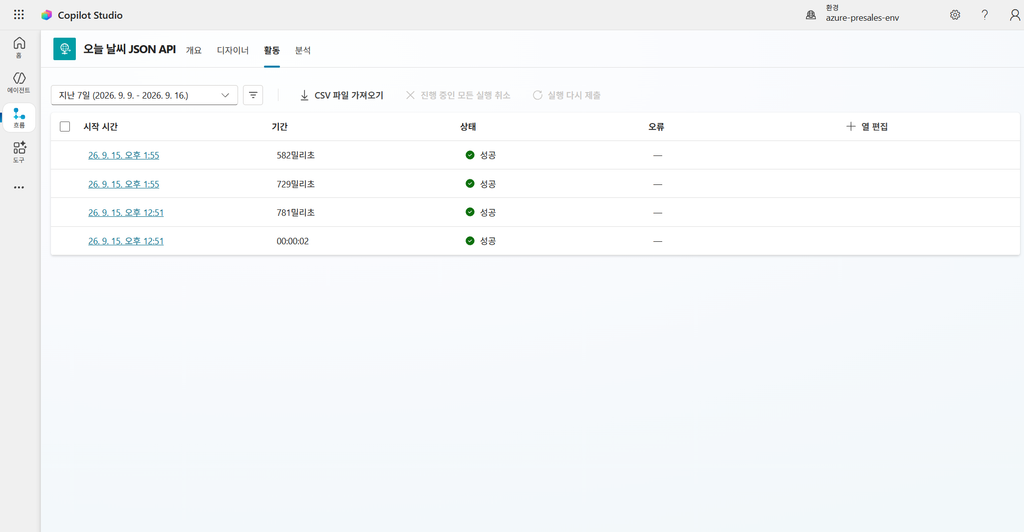
실행 기록에서 다음 항목을 확인할 수 있습니다.
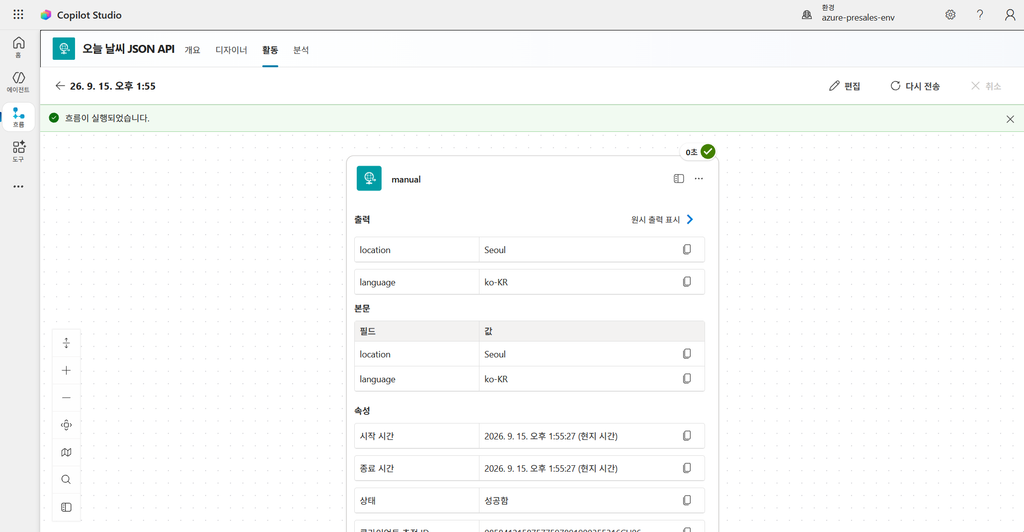
- 흐름 실행 성공 여부
- HTTP 트리거의 입력값
- MSN Weather 작업의 입력과 출력
- 응답 작업의 상태 코드와 본문
- 작업별 실행 시간
- 실패한 경우의 오류 메시지
외부 호출 결과가 예상과 다르면 curl 응답과 에이전트 흐름 실행 기록을 함께 확인하는 것이 좋습니다.
문제 해결
401 DirectApiAuthorizationRequired가 반환되면Authorization: Bearer헤더, 토큰 만료 여부와 토큰 대상 리소스를 확인합니다.- 계속 401 또는 403이 발생하면 Azure CLI 계정과 Copilot Studio 환경의 테넌트가 같은지 확인합니다.
400 Bad Request가 반환되면 요청 본문에 필수 항목인location이 포함되어 있는지 확인합니다.- JSON이 정상적으로 표시되지 않으면
Content-Type: application/json헤더와 JSON 문법을 확인합니다. - MSN Weather 작업이 실패하면 커넥터 연결 상태와 위치 문자열을 확인합니다.
- 흐름은 성공했지만 응답이 오지 않으면 응답 작업의 상태 코드와 본문 연결을 확인합니다.
- 명령줄에서는 실패하지만 Copilot Studio에서는 정상이라면 전체 HTTP URL이 큰따옴표로 감싸져 있는지 확인합니다.
- 원인을 찾기 어렵다면 에이전트 흐름의 활동 탭에서 실패한 작업의 입력, 출력과 오류 메시지를 확인합니다.
인증을 없애면 더 간단하지 않을까?
HTTP 트리거의 실행 권한을 누구나로 변경하면 액세스 토큰 없이 호출할 수 있습니다.
curl.exe --request POST "$url" `
  --header "Content-Type: application/json" `
  --data-binary '{ "location": "Seoul" }' |
  jq .
하지만 URL을 아는 누구나 흐름을 실행할 수 있습니다. 호출할 때마다 환경 용량과 커넥터 호출도 소비됩니다.
외부 공개가 꼭 필요한 경우가 아니라면 기본값인 내 테넌트의 모든 사용자를 유지하는 편이 안전합니다.
외부 시스템에서 인증 없이 호출해야 한다면 에이전트 흐름 자체를 익명으로 공개하기보다 Azure API Management나 Azure Functions를 앞단에 배치하는 방법도 고려할 수 있습니다.
운영 환경에서 추가로 고려할 사항
간단한 실습을 실제 업무용 API로 확장할 때는 다음 사항을 고려해야 합니다.
입력값 검증
지원하지 않는 위치 형식이나 빈 문자열이 들어오는 경우 명확한 오류를 반환합니다.
{
  "error": {
    "code": "INVALID_LOCATION",
    "message": "location 값을 입력해 주세요."
  }
}
예외 처리
MSN Weather 호출이 실패할 때 항상 상태 코드 200을 반환하지 않도록 구성합니다.
| 상태 코드 | 용도 |
|---|---|
200 | 정상 처리 |
400 | 잘못된 요청 |
401 | 인증 실패 |
403 | 호출 권한 없음 |
502 | 외부 날씨 서비스 실패 |
500 | 흐름 내부 오류 |
응답 규격 고정
MSN Weather의 원본 본문을 그대로 반환하기보다 필요한 필드만 새로운 JSON 객체로 구성하면 외부 호출자가 커넥터의 내부 구조에 의존하지 않게 됩니다.
연결 소유권 관리
개인 사용자 계정에만 의존하지 않도록 연결 소유자와 공동 담당자를 관리합니다.
실행 기록 및 모니터링
에이전트 흐름의 활동 기록을 정기적으로 확인하고 반복적으로 발생하는 오류를 모니터링합니다.
호출량과 비용 확인
흐름 실행과 커넥터 작업은 환경 용량을 사용할 수 있으므로 예상 호출량과 라이선스를 확인합니다.
API 관리 계층 연계
더 복잡한 API 운영 요구 사항이 있다면 Azure API Management를 앞단에 배치하여 다음 기능을 적용할 수 있습니다.
- 호출량 제한
- API 버전 관리
- 응답 캐싱
- 요청 및 응답 변환
- 추가 인증 정책
- 클라이언트별 사용량 분석
마치며
이번 예제에서는 Copilot Studio의 에이전트 흐름을 사용하여 HTTP 요청을 받고, MSN Weather 커넥터로 현재 날씨를 조회한 뒤, 그 결과를 JSON으로 반환하는 API를 만들었습니다. 복잡한 서버 프로젝트를 생성하거나 별도의 호스팅 환경을 준비하지 않고도 트리거, 커넥터, 동적 콘텐츠, HTTP 응답을 조합하여 동작하는 API를 구성할 수 있었습니다.
더 중요한 점은 API를 단순히 공개 URL로 노출하는 데 그치지 않고 Microsoft Entra ID의 인증 체계 안에서 운영할 수 있다는 것입니다. 조직 테넌트의 사용자만 호출하도록 제한하고 Azure CLI를 통해 필요한 액세스 토큰을 발급할 수 있습니다. 이를 통해 로우코드와 노코드의 생산성을 얻으면서도 기업 환경에서 요구되는 기본적인 인증과 접근 제어를 유지할 수 있습니다.
날씨 조회는 단순한 예제이지만 동일한 패턴은 여러 업무에 적용할 수 있습니다.
- 사내 데이터 조회 API
- 승인 및 요청 접수 자동화
- Microsoft 365와 외부 서비스 간 데이터 동기화
- 표준 문서 및 보고서 생성
- 알림과 정기 업무 실행
- 인공지능 프롬프트 및 에이전트 기능 호출
- 기존 시스템을 위한 간단한 통합 어댑터
이러한 업무를 에이전트 흐름으로 표준화하면 반복되는 요청마다 새로운 백엔드 서비스를 만들 필요가 줄어듭니다. 개발팀은 인증 방식, 입력 및 출력 스키마, 오류 처리, 기록 관리와 같은 공통 기준을 정의하고, 현업 조직은 그 기준 안에서 필요한 흐름을 빠르게 구성할 수 있습니다.
실제 운영 환경에서는 입력값 검증, 예외 응답, 실행 기록 모니터링, 데이터 손실 방지 정책, 호출량 제한과 비밀 정보 관리도 함께 고려해야 합니다. 더 복잡한 외부 공개 API가 필요하다면 Azure API Management나 Azure Functions를 앞단에 배치하여 버전 관리, 호출량 제한, 캐싱과 추가적인 보안 정책을 적용할 수 있습니다.
Copilot Studio의 표준 하네스와 에이전트 흐름은 전문 개발을 완전히 대체하기 위한 도구라기보다, 개발팀이 직접 처리해야 했던 단순하고 반복적인 통합 업무의 범위를 줄이는 수단으로 활용할 수 있습니다. 조직의 Microsoft Entra ID 보안 인프라를 유지하면서 업무 자동화를 재사용 가능한 API로 제공할 수 있다는 점은 개발팀의 생산성과 현업의 실행 속도를 함께 높일 수 있는 실용적인 선택지입니다.